
KOTTORI LIVING / 01 体験
今年の見込みを、入力から結果まで。架空の一家でたどる4ステップ。
今年のふるさと納税を考えるとき、年末の源泉徴収票を待たなくても、給与や賞与の見込みを整理することから始められます。
kottorihouseの「税・ふるさと納税シミュレーター」で、架空の一家の入力を見ていきましょう。対象は2026年分の所得税、2027年度の住民税、2026年に行うふるさと納税です。計算結果は概算であり、寄附可能額を保証するものではありません。
税・ふるさと納税シミュレーターで試算する今回の入力例
この記事で使う世帯・収入・家族の条件は、すべて説明のための架空設定です。寄附する本人の収入を入力し、世帯全員の年収を合計して入れないようにします。
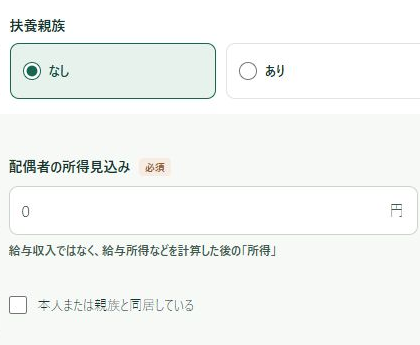
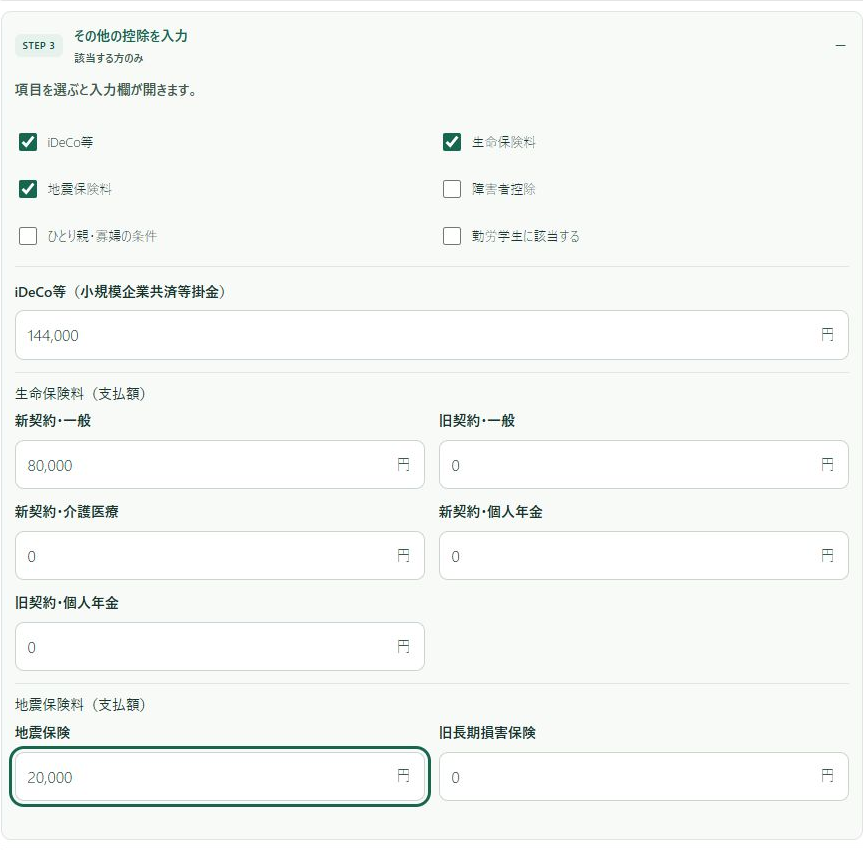
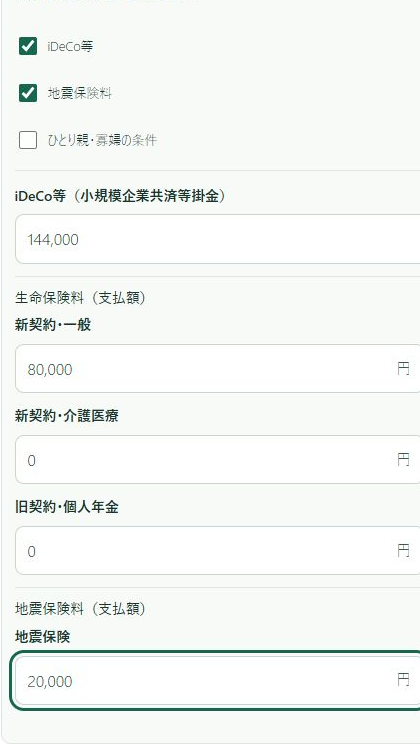
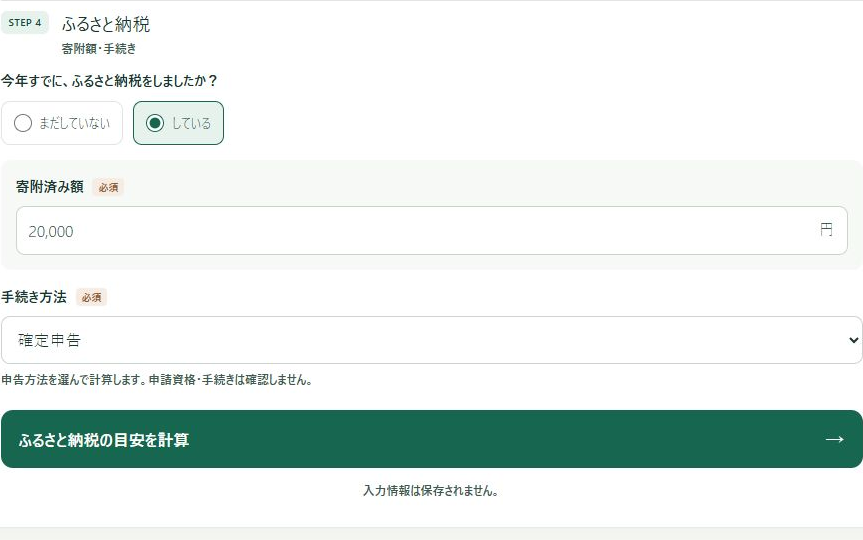
給与収入は600万円、社会保険料の実額は90万円。配偶者は38歳で所得見込み0円、扶養親族はいない世帯を設定します。iDeCo等の掛金は年14万4,000円、新契約の一般生命保険料支払額は8万円、地震保険料支払額は2万円。寄附済み額は2万円、確定申告を選ぶ例です。
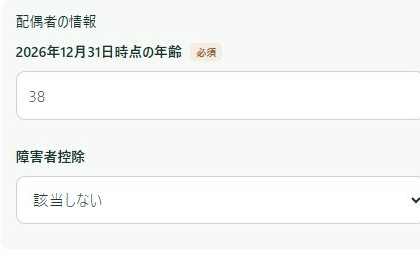
本人は2026年末40歳という架空設定です(社保実額方式には本人年齢の入力欄がありません)。給与以外の所得はなし、住所は神奈川県横浜市、生活扶助は受けない設定とし、住民税の所得割・均等割・森林環境税は自動判定を使いました。配偶者の障害者控除は該当なし、同居チェックはなし。生命保険の他区分と旧長期損害保険は0円、本人の障害者・ひとり親等・勤労学生の控除は選んでいません。横浜市を選択していますが、ツールは自治体独自の税率・上乗せ等を反映しない概算です。
4ステップで入力する
STEP1 今年の収入を入れる
まず給与と賞与を入力します。年間額で考えられる場合は年収から、毎月の給与と賞与を積み上げたい場合は月別入力から進めます。振込額である「手取り」と、税金の計算に使う給与収入は分けて確認してください。
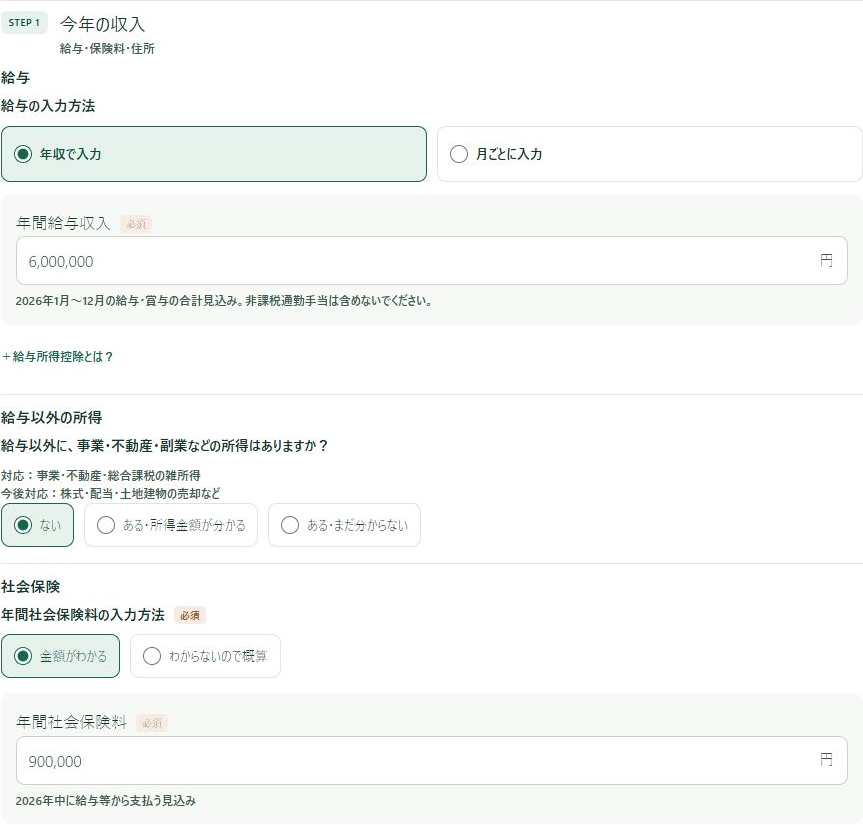
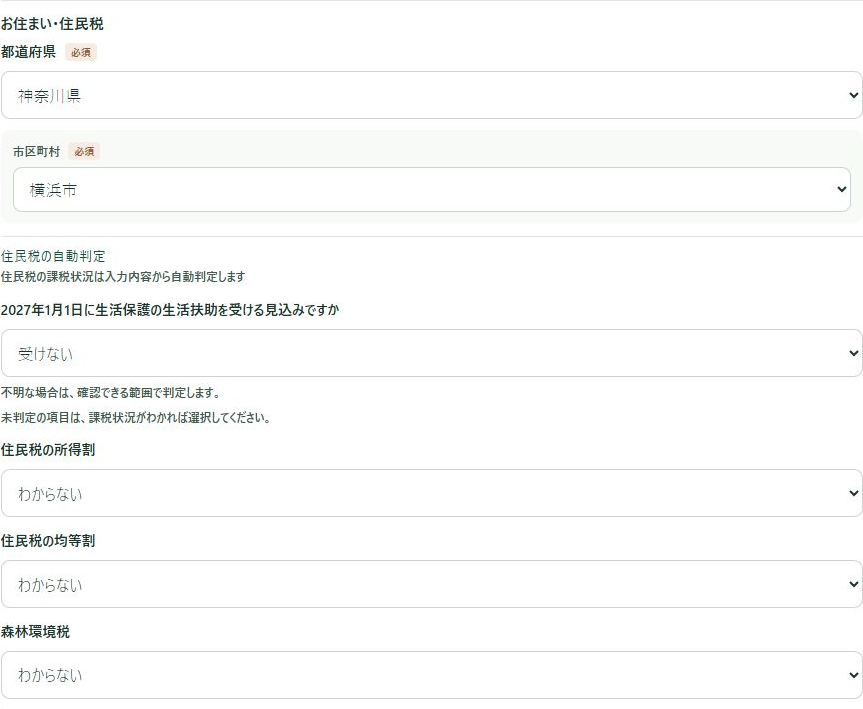
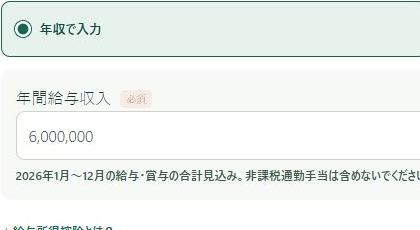
STEP1の主な入力欄を拡大して見る
部分画像を左右に動かして確認できます。すべての入力欄は直前の全体画像をご覧ください。
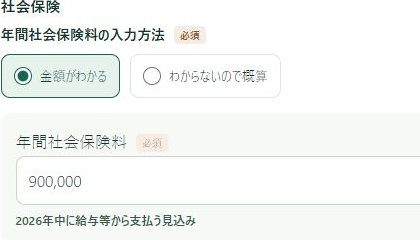
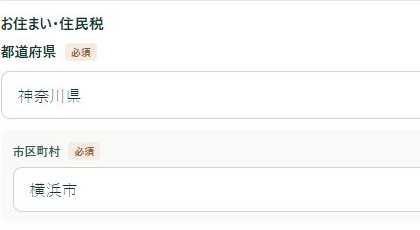
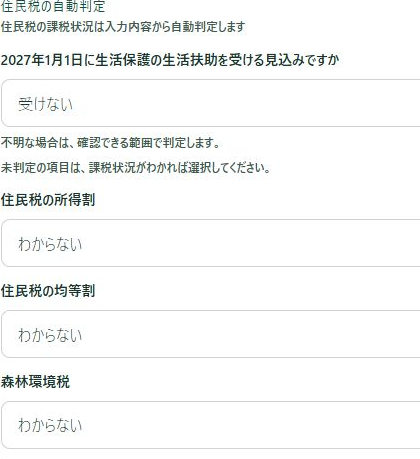
社会保険料は、年間の金額を把握していれば実額を入力します。分からない場合の概算は、加入する保険など必要な条件を確認してから使います。給与から引かれている所得税や住民税を、社会保険料に含めないようにしましょう。
STEP2 家族の条件を確認する
配偶者や扶養親族がいる場合は、年齢や所得などの条件を確認します。「家族がいる」「扶養している」という言葉だけでは、税の控除は決まりません。会社の扶養手当や社会保険の扶養とも、同じ基準とは限りません。
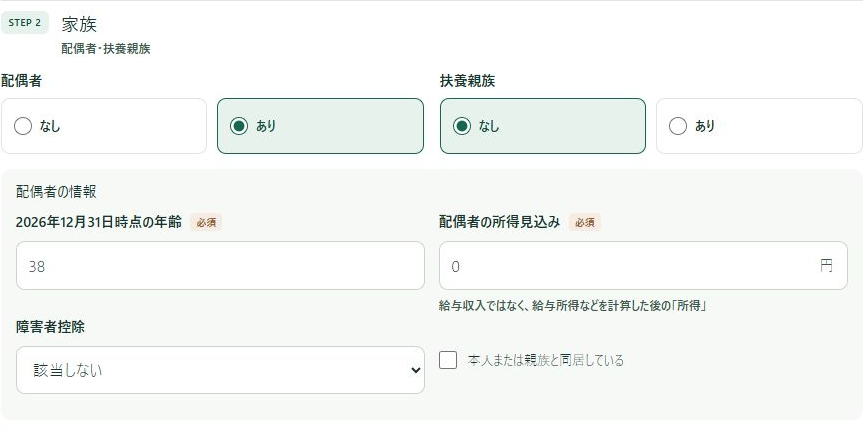
STEP2の主な入力欄を拡大して見る
部分画像を左右に動かして確認できます。すべての入力欄は直前の全体画像をご覧ください。
STEP3 その他の控除の資料を手元に置く
iDeCoなどの掛金、生命保険料、地震保険料など、該当する資料を確認します。画面が求めているのは支払った額なのか、計算後の控除額なのか。欄の説明を読んでから入力します。
STEP3の主な入力欄を拡大して見る
部分画像を左右に動かして確認できます。すべての入力欄は直前の全体画像をご覧ください。
資料が見つからない項目は、適当にゼロや推測の金額で埋めず、確認が必要なものとして残してください。
STEP4 寄附済み額と申告方法を確認する
すでに寄附した金額を確認し、画面の「手続き方法」で実際に利用する方法を選びます。ワンストップ特例は誰でも使えるわけではありません。確定申告をする場合は、申請済みの寄附も含めて扱いを確認する必要があります。制度の条件は国税庁のふるさと納税案内でも確認できます。
STEP4の主な入力欄を拡大して見る
部分画像を左右に動かして確認できます。すべての入力欄は直前の全体画像をご覧ください。
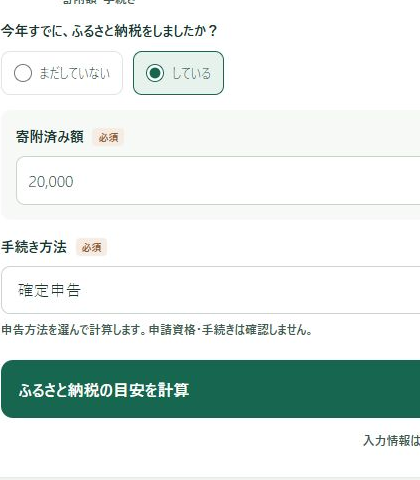
結果は入力条件と一緒に読む
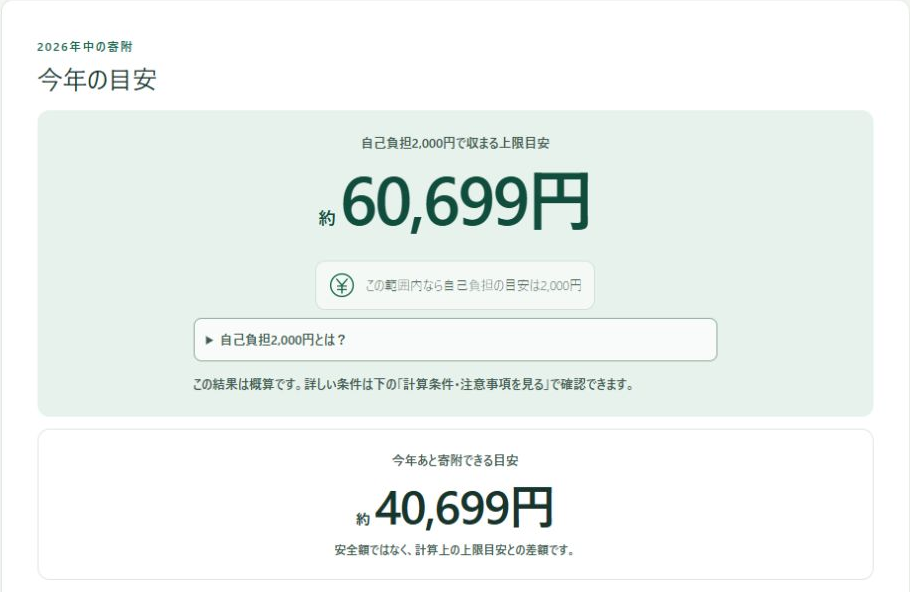
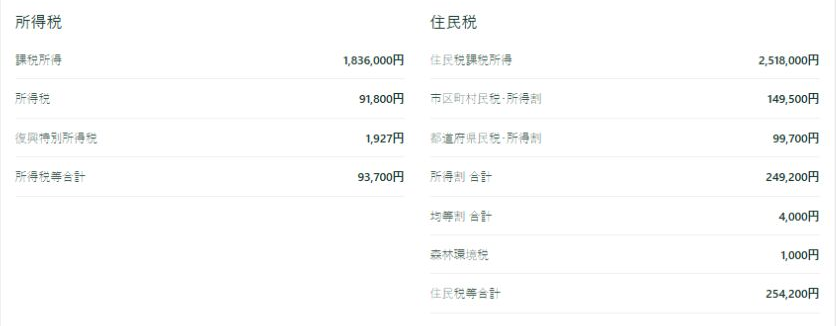
今回の基準例では、所得税等は93,700円、住民税等は254,200円、ふるさと納税の上限目安は60,699円と表示されました。入力した寄附済み額は20,000円です。
| 基準例B0の項目 | 本番画面の表示値 |
|---|---|
| 所得税等 | 93,700円 |
| 住民税等 | 254,200円 |
| ふるさと納税上限目安 | 60,699円 |
所得税等
- 本番画面の表示値
- 93,700円
住民税等
- 本番画面の表示値
- 254,200円
ふるさと納税上限目安
- 本番画面の表示値
- 60,699円
この条件での画面表示であり、個々の寄附可能額を保証する数字ではありません。
上限の数字だけでなく、給与収入、社会保険料、家族、控除が意図した条件になっているか見直します。「あなたの税金マップ」は、そのつながりを確かめるために使います。
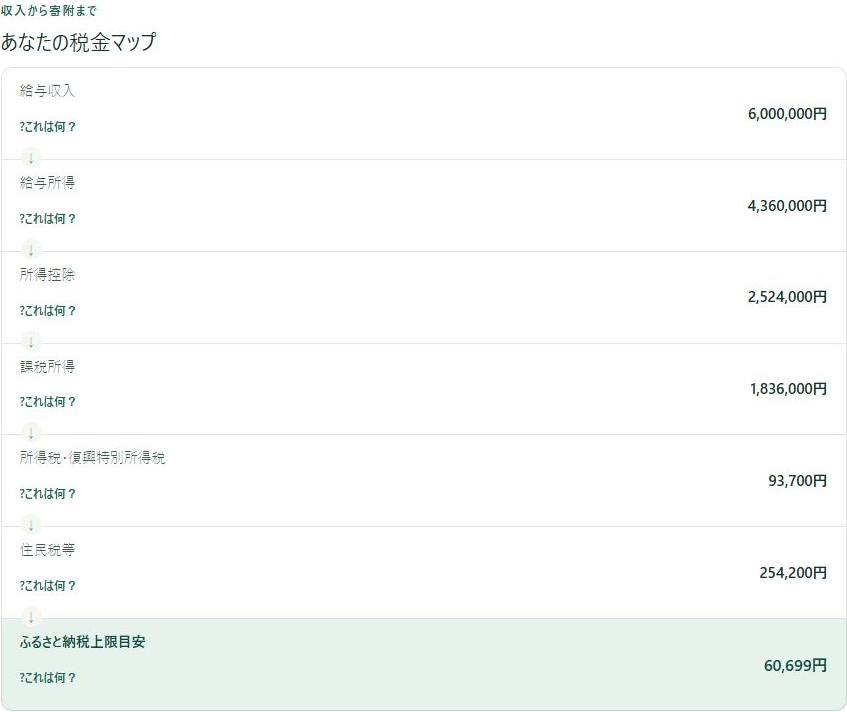
収入の見込みが変わったら
賞与の見通しが変わった場合を比べてみます。ここでは変化の影響を見分けるため、給与収入を600万円から550万円へ変更し、家族・控除・社会保険料などは同じ設定に固定します。実際の家計では社会保険料等も変わり得るため、この比較をそのまま将来予測には使いません。
| 給与収入だけを変更 | 基準B0:600万円 | I1:550万円 | I1−B0 |
|---|---|---|---|
| 所得税等 | 93,700円 | 73,300円 | −20,400円 |
| 住民税等 | 254,200円 | 214,200円 | −40,000円 |
| 上限目安 | 60,699円 | 51,276円 | −9,423円 |
所得税等
- 基準B0:600万円
- 93,700円
- I1:550万円
- 73,300円
- I1−B0
- −20,400円
住民税等
- 基準B0:600万円
- 254,200円
- I1:550万円
- 214,200円
- I1−B0
- −40,000円
上限目安
- 基準B0:600万円
- 60,699円
- I1:550万円
- 51,276円
- I1−B0
- −9,423円
この例では、収入見込みを下げると上限目安も下がりました。家族や掛金を変えた場合は、関連記事「去年と同じ寄附額でいい?今年の変化を比べてみる」で別々に確かめます。
比較を終えたら、実際の見込みに合わせて関連する条件も更新し、再度確認します。
判断前に確認すること
自己負担2,000円は制度の基本。表示は内訳も確認する
一定の上限内で必要な手続きをした場合、年間の対象寄附合計から2,000円を除いた部分について控除を受ける仕組みです。寄附先ごとに2,000円という意味ではありません。制度の概要と控除限度
一方、このシミュレーターの詳細に表示される実質負担目安は、税額の端数処理によって2,000円と一致しない場合があります。詳細に2,018円と表示される例は、この端数処理を反映したものです。上限目安の見出しだけでなく、寄附済み分の内訳と概算の注意も確認してください。
このツールの範囲を確認する
計算対象外の所得や控除を、似た欄へまとめて入力しないでください。株式・配当・土地や建物の売却など、未対応の条件がある場合は、ツールの注意事項を確認し、必要に応じて税務署・自治体などへ相談してください。自治体を選べることと、すべての独自ルールを反映していることも別です。
まず今年の条件を整理し、分かった数字から試算してみましょう。
税・ふるさと納税シミュレーターで試算する