

「消防設備を確認したいけれど、何から調べるべきか分からない」。そんなときは、まず建物や設備の条件を整理してみましょう。この記事では、実務での確認の進め方と無料の参考判定ツールの使い方を解説します。
ご利用上の注意:※法令上の設置義務を確定するものではなく、参考判定です。 消防法令・施行規則・告示・自治体条例・個別の建物条件を網羅して確定判定するものではありません。
最初に建物の用途を選ぶ
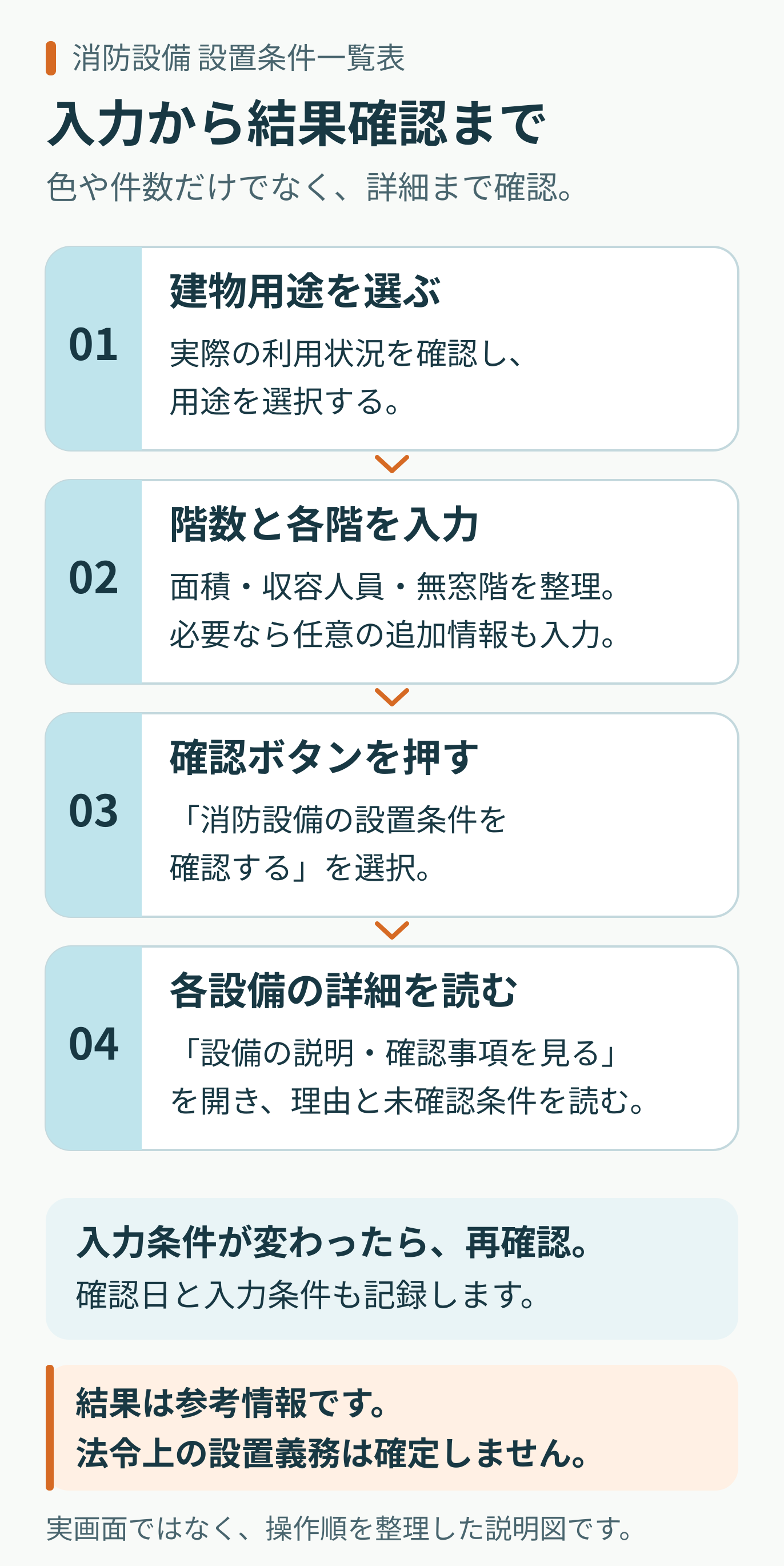
画面を開いたら建物用途を選択します。建物の名称や一般的な呼び名ではなく、実際の利用状況に応じた防火対象物の用途区分が重要です。用途を確定できない場合は仮置きした前提を記録し、複合用途の可能性があれば別途確認してください。
防火対象物の用途区分を探す
消防法施行令別表第一の全区分を一覧にしました。名称や代表的な用途から候補を探せます。
検索すると候補を表示します。区分は自動確定しません。
この検索は用途区分の確認補助です。法令上の用途を確定するものではありません。建築基準法の用途分類とは分けて確認してください。複合用途・福祉施設等は利用実態と別表第一の備考も含む原文の条件を確認してください。
| 区分番号 | 用途名称 | 代表的な用途・検索語 | 確認が必要な条件 | 法令原文 |
|---|---|---|---|---|
| (一)項イ | 劇場・映画館・演芸場・観覧場別表第一の原文を確認劇場、映画館、演芸場又は観覧場 |
劇場、映画館、演芸場、観覧場、映画館棟、シネコン | 実際の上演・上映・観覧の用途を確認。 | 別表第一 ↗ |
| (一)項ロ | 公会堂・集会場別表第一の原文を確認公会堂又は集会場 |
公会堂、集会場、集会ホール | 公会堂・集会場としての利用実態を確認。 | 別表第一 ↗ |
| (二)項イ | キャバレー・カフェー・ナイトクラブ等別表第一の原文を確認キャバレー、カフェー、ナイトクラブその他これらに類するもの |
キャバレー、カフェー、ナイトクラブ、カフェ | 営業形態が列挙用途または類似用途に当たるか確認。 | 別表第一 ↗ |
| (二)項ロ | 遊技場・ダンスホール別表第一の原文を確認遊技場又はダンスホール |
遊技場、ダンスホール、ゲームセンター、パチンコ店、ボウリング場 | 遊技・ダンスの営業形態を確認。 | 別表第一 ↗ |
| (二)項ハ | 性風俗関連特殊営業の店舗等別表第一の原文を確認風俗営業等の規制及び業務の適正化等に関する法律(昭和二十三年法律第百二十二号)第二条第五項に規定する性風俗関連特殊営業を営む店舗(ニ並びに(一)項イ、(四)項、(五)項イ及び(九)項イに掲げる防火対象物の用途に供されているものを除く。)その他これに類するものとして総務省令で定めるもの |
性風俗関連特殊営業、性風俗店舗 | 対象営業と、別表に記された除外用途を確認。 | 別表第一 ↗ |
| (二)項ニ | カラオケボックス等の個室遊興店舗別表第一の原文を確認カラオケボックスその他遊興のための設備又は物品を個室(これに類する施設を含む。)において客に利用させる役務を提供する業務を営む店舗で総務省令で定めるもの |
カラオケボックス、カラオケ店、個室遊興、インターネットカフェ、ネットカフェ、カラオケルーム | 個室の利用と総務省令で定める業務の条件を確認。 | 別表第一 ↗ |
| (三)項イ | 待合・料理店等別表第一の原文を確認待合、料理店その他これらに類するもの |
待合、料理店、料亭 | 待合・料理店等としての営業実態を確認。 | 別表第一 ↗ |
| (三)項ロ | 飲食店別表第一の原文を確認飲食店 |
飲食店、レストラン、カフェ、食堂、居酒屋 | 実際の飲食営業と他の用途との区別を確認。 | 別表第一 ↗ |
| (四)項 | 百貨店・物品販売店舗・展示場別表第一の原文を確認百貨店、マーケツトその他の物品販売業を営む店舗又は展示場 |
百貨店、マーケット、物販店舗、物品販売、展示場、スーパー、コンビニ、コンビニエンスストア | 物品販売または展示の実際の用途を確認。 | 別表第一 ↗ |
| (五)項イ | 旅館・ホテル・宿泊所等別表第一の原文を確認旅館、ホテル、宿泊所その他これらに類するもの |
旅館、ホテル、宿泊所、宿泊施設、ビジネスホテル | 宿泊用途と運営実態を確認。 | 別表第一 ↗ |
| (五)項ロ | 寄宿舎・下宿・共同住宅別表第一の原文を確認寄宿舎、下宿又は共同住宅 |
寄宿舎、下宿、共同住宅、マンション、アパート、賃貸マンション | 住居の利用実態と他用途の併設を確認。 | 別表第一 ↗ |
| (六)項イ(1) | 病院:特定診療科名と病床の条件別表第一の原文を確認次のいずれにも該当する病院(火災発生時の延焼を抑制するための消火活動を適切に実施することができる体制を有するものとして総務省令で定めるものを除く。) (i) 診療科名中に特定診療科名(内科、整形外科、リハビリテーション科その他の総務省令で定める診療科名をいう。(2)(i)において同じ。)を有すること。 (ii) 医療法(昭和二十三年法律第二百五号)第七条第二項第四号に規定する療養病床又は同項第五号に規定する一般病床を有すること。 |
病院、医療施設 | 特定診療科名と療養病床・一般病床の両条件、原文の除外規定を確認。 | 別表第一 ↗ |
| (六)項イ(2) | 診療所:特定診療科名と入院施設の条件別表第一の原文を確認次のいずれにも該当する診療所 (i) 診療科名中に特定診療科名を有すること。 (ii) 四人以上の患者を入院させるための施設を有すること。 |
診療所、クリニック、医療施設、有床診療所 | 特定診療科名と4人以上を入院させる施設の両条件を確認。 | 別表第一 ↗ |
| (六)項イ(3) | その他の病院・入院施設がある診療所・入所施設がある助産所別表第一の原文を確認病院((1)に掲げるものを除く。)、患者を入院させるための施設を有する診療所((2)に掲げるものを除く。)又は入所施設を有する助産所 |
病院、診療所、クリニック、助産所、医療施設、有床診療所、有床助産所 | (六)項イ(1)(2)との区別、入院・入所施設の有無を確認。 | 別表第一 ↗ |
| (六)項イ(4) | 入院施設がない診療所・入所施設がない助産所別表第一の原文を確認患者を入院させるための施設を有しない診療所又は入所施設を有しない助産所 |
診療所、クリニック、助産所、医療施設、無床診療所、無床助産所 | 患者の入院施設または助産所の入所施設がないことを確認。 | 別表第一 ↗ |
| (六)項ロ(1) | 老人短期入所施設・特別養護老人ホーム等別表第一の原文を確認老人短期入所施設、養護老人ホーム、特別養護老人ホーム、軽費老人ホーム(介護保険法(平成九年法律第百二十三号)第七条第一項に規定する要介護状態区分が避難が困難な状態を示すものとして総務省令で定める区分に該当する者(以下「避難が困難な要介護者」という。)を主として入居させるものに限る。)、有料老人ホーム(避難が困難な要介護者を主として入居させるものに限る。)、介護老人保健施設、老人福祉法(昭和三十八年法律第百三十三号)第五条の二第四項に規定する老人短期入所事業を行う施設、同条第五項に規定する小規模多機能型居宅介護事業を行う施設(避難が困難な要介護者を主として宿泊させるものに限る。)、同条第六項に規定する認知症対応型老人共同生活援助事業を行う施設その他これらに類するものとして総務省令で定めるもの |
老人ホーム、特別養護老人ホーム、養護老人ホーム、老人短期入所施設、介護老人保健施設、福祉施設、特養、短期入所、軽費老人ホーム、有料老人ホーム、小規模多機能型居宅介護 | 施設種別と、原文で限定された入居・宿泊、避難困難者の条件を確認。 | 別表第一 ↗ |
| (六)項ロ(2) | 救護施設別表第一の原文を確認救護施設 |
救護施設、福祉施設 | 救護施設に当たるか確認。 | 別表第一 ↗ |
| (六)項ロ(3) | 乳児院別表第一の原文を確認乳児院 |
乳児院、福祉施設 | 乳児院に当たるか確認。 | 別表第一 ↗ |
| (六)項ロ(4) | 障害児入所施設別表第一の原文を確認障害児入所施設 |
障害児入所施設、福祉施設 | 障害児入所施設に当たるか確認。 | 別表第一 ↗ |
| (六)項ロ(5) | 避難困難な障害者等の障害者支援施設・短期入所等施設別表第一の原文を確認障害者支援施設(障害者の日常生活及び社会生活を総合的に支援するための法律(平成十七年法律第百二十三号)第四条第一項に規定する障害者又は同条第二項に規定する障害児であつて、同条第四項に規定する障害支援区分が避難が困難な状態を示すものとして総務省令で定める区分に該当する者(以下「避難が困難な障害者等」という。)を主として入所させるものに限る。)又は同法第五条第八項に規定する短期入所若しくは同条第十八項に規定する共同生活援助を行う施設(避難が困難な障害者等を主として入所させるものに限る。ハ(5)において「短期入所等施設」という。) |
障害者支援施設、短期入所、共同生活援助、福祉施設 | 避難困難な障害者等を主として入所させるか、原文の短期入所等の条件を確認。 | 別表第一 ↗ |
| (六)項ハ(1) | 老人デイサービスセンター・軽費老人ホーム等別表第一の原文を確認老人デイサービスセンター、軽費老人ホーム(ロ(1)に掲げるものを除く。)、老人福祉センター、老人介護支援センター、有料老人ホーム(ロ(1)に掲げるものを除く。)、老人福祉法第五条の二第三項に規定する老人デイサービス事業を行う施設、同条第五項に規定する小規模多機能型居宅介護事業を行う施設(ロ(1)に掲げるものを除く。)その他これらに類するものとして総務省令で定めるもの |
老人デイサービス、デイサービス、老人ホーム、軽費老人ホーム、有料老人ホーム、福祉施設、小規模多機能型居宅介護、老人福祉センター、老人介護支援センター | (六)項ロ(1)に掲げるものとの区別と利用実態を確認。 | 別表第一 ↗ |
| (六)項ハ(2) | 更生施設別表第一の原文を確認更生施設 |
更生施設、福祉施設 | 更生施設に当たるか確認。 | 別表第一 ↗ |
| (六)項ハ(3) | 助産施設・保育所・認定こども園等別表第一の原文を確認助産施設、保育所、幼保連携型認定こども園、児童養護施設、児童自立支援施設、児童家庭支援センター、児童福祉法(昭和二十二年法律第百六十四号)第六条の三第七項に規定する一時預かり事業又は同条第九項に規定する家庭的保育事業を行う施設その他これらに類するものとして総務省令で定めるもの |
助産施設、保育所、こども園、児童養護施設、一時預かり、福祉施設、保育園 | 原文に列挙された児童福祉施設・事業との対応を確認。 | 別表第一 ↗ |
| (六)項ハ(4) | 児童発達支援センター・放課後等デイサービス等別表第一の原文を確認児童発達支援センター、児童心理治療施設又は児童福祉法第六条の二の二第二項に規定する児童発達支援若しくは同条第三項に規定する放課後等デイサービスを行う施設(児童発達支援センターを除く。) |
児童発達支援、放課後等デイサービス、児童心理治療施設、福祉施設、放課後デイ、デイサービス | 児童発達支援等の施設・事業の内容を確認。 | 別表第一 ↗ |
| (六)項ハ(5) | 身体障害者福祉センター・障害者支援施設等別表第一の原文を確認身体障害者福祉センター、障害者支援施設(ロ(5)に掲げるものを除く。)、地域活動支援センター、福祉ホーム又は障害者の日常生活及び社会生活を総合的に支援するための法律第五条第七項に規定する生活介護、同条第八項に規定する短期入所、同条第十二項に規定する自立訓練、同条第十三項に規定する就労選択支援、同条第十四項に規定する就労移行支援、同条第十五項に規定する就労継続支援若しくは同条第十八項に規定する共同生活援助を行う施設(短期入所等施設を除く。) |
身体障害者福祉センター、障害者支援施設、地域活動支援センター、福祉ホーム、就労継続支援、福祉施設、短期入所 | (六)項ロ(5)や短期入所等施設との区別、原文の対象事業を確認。 | 別表第一 ↗ |
| (六)項ニ | 幼稚園・特別支援学校別表第一の原文を確認幼稚園又は特別支援学校 |
幼稚園、特別支援学校、学校 | 幼稚園または特別支援学校に当たるか確認。 | 別表第一 ↗ |
| (七)項 | 小・中・高等学校、大学、専修学校等別表第一の原文を確認小学校、中学校、義務教育学校、高等学校、中等教育学校、高等専門学校、大学、専修学校、各種学校その他これらに類するもの |
小学校、中学校、高校、高等学校、大学、専修学校、各種学校、学校 | 学校の種類と、(六)項ニとの区別を確認。 | 別表第一 ↗ |
| (八)項 | 図書館・博物館・美術館等別表第一の原文を確認図書館、博物館、美術館その他これらに類するもの |
図書館、博物館、美術館 | 資料の閲覧・展示など実際の用途を確認。 | 別表第一 ↗ |
| (九)項イ | 蒸気浴場・熱気浴場等別表第一の原文を確認公衆浴場のうち、蒸気浴場、熱気浴場その他これらに類するもの |
蒸気浴場、熱気浴場、サウナ、公衆浴場、スーパー銭湯 | 公衆浴場のうち蒸気・熱気浴場等に当たるか確認。 | 別表第一 ↗ |
| (九)項ロ | その他の公衆浴場別表第一の原文を確認イに掲げる公衆浴場以外の公衆浴場 |
公衆浴場、銭湯、浴場、スーパー銭湯 | (九)項イ以外の公衆浴場か確認。 | 別表第一 ↗ |
| (十)項 | 車両停車場・船舶/航空機発着場の旅客用建築物別表第一の原文を確認車両の停車場又は船舶若しくは航空機の発着場(旅客の乗降又は待合いの用に供する建築物に限る。) |
駅、停車場、空港、港、発着場、駅舎、旅客ターミナル、旅客港 | 旅客の乗降または待合いに供する建築物か確認。 | 別表第一 ↗ |
| (十一)項 | 神社・寺院・教会等別表第一の原文を確認神社、寺院、教会その他これらに類するもの |
神社、寺院、教会、お寺 | 宗教施設としての用途を確認。 | 別表第一 ↗ |
| (十二)項イ | 工場・作業場別表第一の原文を確認工場又は作業場 |
工場、作業場、製造施設 | 製造・作業の実際の用途を確認。 | 別表第一 ↗ |
| (十二)項ロ | 映画スタジオ・テレビスタジオ別表第一の原文を確認映画スタジオ又はテレビスタジオ |
映画スタジオ、テレビスタジオ、撮影スタジオ、映画撮影所 | 映画・テレビのスタジオ用途か確認。 | 別表第一 ↗ |
| (十三)項イ | 自動車車庫・駐車場別表第一の原文を確認自動車車庫又は駐車場 |
自動車車庫、車庫、駐車場、立体駐車場 | 自動車車庫または駐車場の用途部分を確認。 | 別表第一 ↗ |
| (十三)項ロ | 飛行機・回転翼航空機の格納庫別表第一の原文を確認飛行機又は回転翼航空機の格納庫 |
飛行機格納庫、ヘリコプター格納庫、航空機格納庫、ヘリ格納庫 | 航空機の格納庫に当たるか確認。 | 別表第一 ↗ |
| (十四)項 | 倉庫別表第一の原文を確認倉庫 |
倉庫、保管庫、物流倉庫 | 保管用途の実態を確認。 | 別表第一 ↗ |
| (十五)項 | 前各項に該当しない事業場別表第一の原文を確認前各項に該当しない事業場 |
事務所、オフィス、事業場、銀行、銀行支店、金融機関、官公署、役所、動物病院、新聞販売所、理容室、美容室、エステサロン、ネイルサロン、ダンススタジオ、スポーツジム | 前各項の用途に該当しないか、他用途の併設がないか確認。 | 別表第一 ↗ |
| (十六)項イ | 特定用途を含む複合用途防火対象物別表第一の原文を確認複合用途防火対象物のうち、その一部が(一)項から(四)項まで、(五)項イ、(六)項又は(九)項イに掲げる防火対象物の用途に供されているもの |
複合用途、複合施設、用途混在、複合ビル | 一~四項、五項イ、六項、九項イの用途部分を含むか確認。 | 別表第一 ↗ |
| (十六)項ロ | その他の複合用途防火対象物別表第一の原文を確認イに掲げる複合用途防火対象物以外の複合用途防火対象物 |
複合用途、複合施設、用途混在、複合ビル | (十六)項イに該当する用途部分を含まないか確認。 | 別表第一 ↗ |
| (十六の二)項 | 地下街別表第一の原文を確認地下街 |
地下街 | 別表第一の地下街に当たるか確認。 | 別表第一 ↗ |
| (十六の三)項 | 連続する地下道に面する建築物の地階等別表第一の原文を確認建築物の地階((十六の二)項に掲げるものの各階を除く。)で連続して地下道に面して設けられたものと当該地下道とを合わせたもの((一)項から(四)項まで、(五)項イ、(六)項又は(九)項イに掲げる防火対象物の用途に供される部分が存するものに限る。) |
地下道、地下街、地下通路、準地下街 | 連続した地下道との関係、対象用途部分など原文の条件を確認。 | 別表第一 ↗ |
| (十七)項 | 指定文化財等の建造物別表第一の原文を確認文化財保護法(昭和二十五年法律第二百十四号)の規定によつて重要文化財、重要有形民俗文化財、史跡若しくは重要な文化財として指定され、又は旧重要美術品等の保存に関する法律(昭和八年法律第四十三号)の規定によつて重要美術品として認定された建造物 |
重要文化財、重要有形民俗文化財、史跡、重要美術品、文化財建造物、文化財建築物 | 原文に掲げる指定・認定を受けた建造物か確認。 | 別表第一 ↗ |
| (十八)項 | 延長50m以上のアーケード別表第一の原文を確認延長五十メートル以上のアーケード |
アーケード、アーケード商店街 | 延長50m以上に当たるか確認。 | 別表第一 ↗ |
| (十九)項 | 市町村長指定の山林別表第一の原文を確認市町村長の指定する山林 |
山林、指定山林 | 市町村長による指定の有無を確認。 | 別表第一 ↗ |
| (二十)項 | 総務省令で定める舟車別表第一の原文を確認総務省令で定める舟車 |
舟車、船舶、車両 | 総務省令で定める舟車に当たるか確認。 | 別表第一 ↗ |
階数と各階の情報を入力
地上・地下の階数を設定し、各階の面積、収容人員、無窓階の有無を入力します。面積と収容人員は、法令で使う算定方法と単純な入力値の合計とが一致するとは限りません。数値を手元の資料と照らし、曖昧な箇所は「不明」として管理します。
必要なら追加情報を開く
駐車部分や設備室などがある場合、「駐車場・設備室などの追加情報(任意)」を開きます。「不明/なし/あり」は区別されます。「あり」のときに対象部分の種類、階、面積などを入力します。部分が複数ある場合は個別に追加し、建物全体の面積を部分面積の代わりに入れないようにします。
判定結果は詳細を開いて読む
結果の色や件数だけで判断しないでください。各設備の「設備の説明・確認事項を見る」を開き、入力に対する理由、根拠、未確認条件を確認します。特殊消火設備5種については共通確認情報が設けられており、5種すべての設置義務を表すものではありません。
図は左右にスクロールできます。
入力を変更したら再確認
計画変更で用途・階数・部分面積が変わったら再入力して結果を見直します。前回の表示をそのまま設計資料へ転載するのではなく、入力条件と確認日を併記するのが安全です。
無料ツールで確認してみる
消防設備 設置条件一覧表 では、用途・階数・各階の面積・収容人員などを入力し、24種類の消防設備について「確認候補/追加確認/未照合・未判定」を一覧で見ることができます。設備ごとの説明を開き、確認できていない条件も記録してください。
消防設備を調べる用途・規模から設置条件を参考判定
※法令上の設置義務を確定するものではなく、参考判定です。
さらに読む
参考資料・確認上の注意
- 消防法施行令(e-Gov法令検索) — 用途区分、設備の種類、設置条件を確認する入口
- 消防法施行規則(e-Gov法令検索) — 無窓階や設備の技術基準などの確認先
- 消防白書・防火対象物(消防庁) — 防火対象物の概要